تبدیل PDF اسکنشده به Word قابل ویرایش
اسکنی که متن آن قابل انتخاب نیست ممکن است از تصاویر صفحهها تشکیل شده باشد. نویسهخوانی (OCR) نوشتههای ترکی و انگلیسی این تصاویر را میخواند و به خروجی DOCX منتقل میکند.
باز کردن ابزار: تبدیل PDF اسکنشده به Word قابل ویرایش
گامبهگام
- ابزار سند اسکنشده را باز کنید و PDF یا تصویر سند را انتخاب کنید.
- بسته به نوشتهٔ سند، ترکی، انگلیسی یا هر دو را انتخاب کنید. تغییر زبان رابط کاربری، زبان جدیدی به OCR اضافه نمیکند.
- خروجی Word قابل ویرایش را انتخاب کنید و پردازش را آغاز کنید.
- تاریخها، مبالغ، نامها و علائم نگارشی را در بخش بررسی متن مرور کنید. اگر اصلاحی انجام دادید، فایل جدید را با دکمهٔ Word اصلاحشده دانلود کنید.
نتیجه را بررسی کنید
Word قابل ویرایش، جدولها، ستونها، قلمها و صفحهآرایی اصلی را عیناً حفظ نمیکند. در گزینهٔ نمای صفحه، صفحهها بهصورت تصویر باقی میمانند. PDF قابل جستوجو، نمای صفحه و جستوجوی متن را با هم دارد؛ ممکن است خطای OCR وجود داشته باشد.
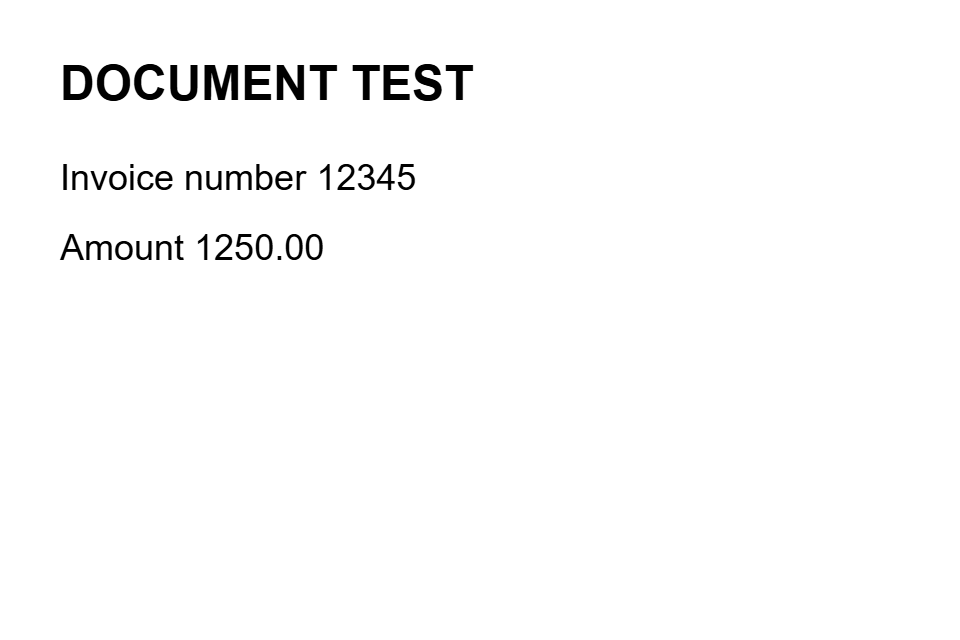
نمونه
بررسی نمونه: مطمئن شوید مبلغ «1.250,00» در اسکن بهصورت «1250,00» یا «I.250,00» خوانده نشده باشد. بهجای عکس تار، از اسکن صاف و با نور کافی استفاده کنید.